
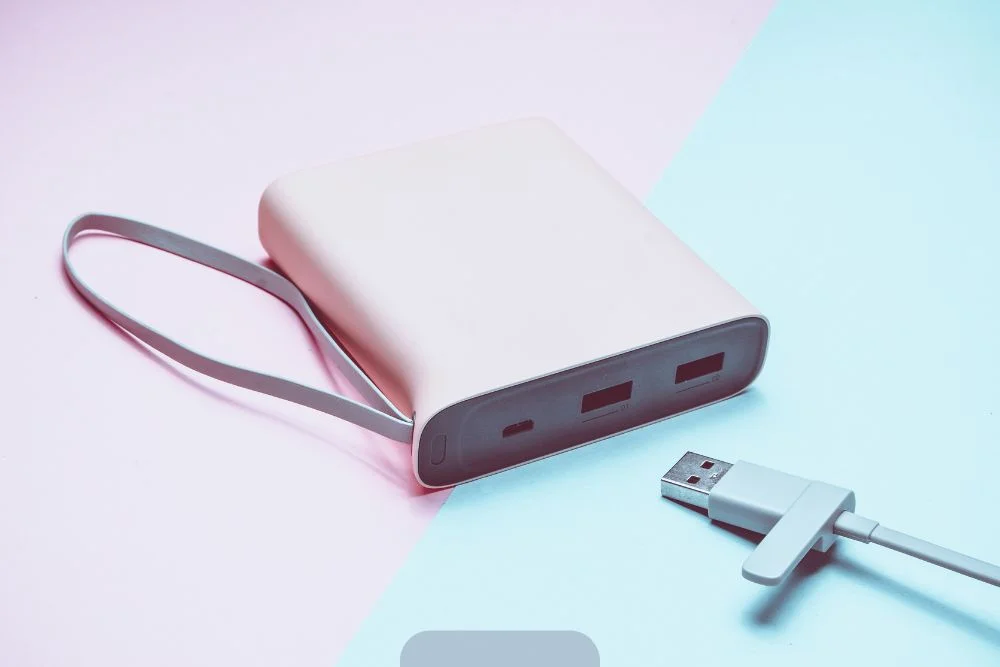
¿Quieres entender las distinciones entre microSD, memoria para computadoras y discos duros portátiles, además de conocer sus aplicaciones recomendadas? Esta guía, dirigida especialmente al público colombiano, te orientará para escoger la opción de almacenamiento más adecuada según tus necesidades, detallando beneficios, limitaciones y sugerencias útiles.
Qué es una memoria microSD y para qué se utiliza
La memoria microSD es una tarjeta de almacenamiento extraíble, compacta y ligera, diseñada para dispositivos portátiles. Su tecnología basada en memoria flash NAND le permite guardar grandes cantidades de información en un espacio diminuto, lo que la convierte en la opción favorita para expandir el almacenamiento en celulares, cámaras fotográficas, drones y tablets.
Su uso más frecuente está en smartphones de gama media y baja que no cuentan con mucha memoria interna. También es común en cámaras deportivas, drones y consolas portátiles como la Nintendo Switch, donde el espacio para guardar fotos, videos y aplicaciones es esencial. Si bien hoy existen microSD con capacidades que superan 1 TB, la realidad es que su rendimiento depende de la velocidad de lectura y escritura, clasificada por normas como UHS-I, UHS-II y más recientemente UHS-III.
Un aspecto clave de la microSD para móviles y cámaras es que, aunque permite almacenar muchos archivos multimedia, su vida útil es más corta que la de los SSD y su velocidad es limitada. Por eso, no son ideales para tareas exigentes como edición de video profesional o transferencia masiva de datos en tiempo real.
Aun así, la microSD sigue siendo una opción recomendable para expandir la memoria de equipos portátiles, almacenar fotos y videos, y transportar información de manera sencilla y económica. Su resistencia física ante golpes y su bajo precio por GB refuerzan su relevancia actual, aunque siempre conviene elegir modelos de marcas reconocidas para garantizar la fiabilidad.
Qué tipos de memoria tiene una PC y cómo influye en su rendimiento
En una computadora personal, la palabra “memoria” engloba más de un componente, cada uno con funciones críticas y características que afectan directamente el desempeño del sistema.
Memoria principal o RAM: esencial para la rapidez del sistema
La memoria RAM (Random Access Memory) es el área de trabajo temporal de la PC. Permite que el procesador (CPU) acceda rápidamente a los datos de programas y procesos en ejecución. Su capacidad determina cuántas aplicaciones puedes usar al mismo tiempo sin que el sistema se ralentice. Entre más RAM tenga tu computador, mejor será la experiencia en multitarea, edición de archivos grandes y navegación web intensiva.
Existen distintas variantes de RAM, como la DRAM (la más habitual en computadores de escritorio y portátiles) y la SRAM, empleada como memoria caché interna por ser más veloz, aunque costosa y de menor densidad. Es importante entender que la RAM es volátil; es decir, toda la información que contiene se borra al apagar el equipo.
Almacenamiento secundario: HDD y SSD
El almacenamiento secundario es donde se guardan los archivos de manera permanente, incluso cuando el computador está apagado. Hay dos grandes opciones:
— Disco duro mecánico (HDD): utiliza discos giratorios y cabezales magnéticos para leer y escribir datos. Destaca por su bajo precio por gigabyte y gran capacidad, existiendo modelos de más de 30 TB. Su punto débil es la velocidad y la susceptibilidad a fallos mecánicos si se golpea o sufre vibraciones.
— Unidad de estado sólido (SSD): emplea memoria flash, no tiene partes móviles y ofrece velocidades de lectura/escritura notablemente superiores. Algunos SSD con interfaz NVMe alcanzan más de 7 000 MB/s, permitiendo arranque ultra rápido del sistema y apertura inmediata de programas. Aunque su costo por GB es mayor, los beneficios en rendimiento, resistencia a golpes y bajo consumo energético justifican la inversión, sobre todo para quienes buscan optimizar la productividad.
¿Cuál es la configuración recomendada para un computador de uso general?
Una combinación de SSD para el sistema operativo y programas junto con un HDD para archivos de gran tamaño resulta en el mejor equilibrio entre velocidad y espacio. Así, el usuario disfruta de arranques veloces y amplia capacidad para almacenar documentos, fotos o videos sin sacrificar economía.
Qué es un disco duro portátil y cuándo conviene usarlo
El disco duro portátil es una solución de almacenamiento externo que puede adoptar la forma de un HDD externo o un SSD externo. Ambas opciones permiten llevar grandes volúmenes de datos a cualquier parte y conectarlos fácilmente por USB, USB-C o incluso Thunderbolt.
HDD portátil: capacidad máxima a bajo precio
El HDD portátil brinda mucho espacio por un costo reducido. Es la herramienta ideal para quienes necesitan realizar copias de seguridad, guardar archivos multimedia pesados o transportar grandes bibliotecas digitales. Sin embargo, sufre de los mismos problemas que los discos duros internos: menor velocidad, mayor fragilidad y riesgo ante golpes o caídas.
SSD portátil: velocidad, seguridad y resistencia
El SSD portátil supera al HDD en velocidad de transferencia, durabilidad y resistencia al movimiento. Su tamaño compacto y ausencia de partes móviles lo hacen perfecto para profesionales que editan videos, fotógrafos o personas que requieren transferencias frecuentes de datos. Aunque el precio por GB es más alto, la tranquilidad de saber que tus archivos están seguros y accesibles rápidamente compensa el gasto.
Diferencias clave entre almacenamiento, velocidad y compatibilidad
Al momento de comparar las microSD, memorias de PC y discos duros portátiles, hay tres aspectos fundamentales a considerar: capacidad de almacenamiento, velocidad de transferencia y compatibilidad con los dispositivos.
— microSD: Su punto fuerte es la portabilidad y buena resistencia física, aunque limitada en velocidad y vida útil. Ideales para contenido multimedia en celulares y cámaras.
— SSD interno: Ofrecen el mejor rendimiento para sistema operativo y software exigente. Suelen usarse como unidad principal en PCs y portátiles modernos.
— HDD interno: Son insuperables en capacidad y costo por gigabyte, aunque sacrifican velocidad y robustez. Perfectos para archivos poco usados y almacenamiento masivo.
— SSD externo: Aportan rapidez y fiabilidad, ideales para profesionales creativos o usuarios que mueven datos entre distintos equipos.
— HDD externo: Recomendados para copias de seguridad y bibliotecas digitales extensas, pero requieren mayor cuidado físico.
La compatibilidad también es un factor: no todos los dispositivos soportan microSD de gran capacidad, y algunos PCs antiguos pueden no aprovechar toda la velocidad de los SSD NVMe.
Cómo elegir el tipo de memoria ideal según tu necesidad
Seleccionar la memoria adecuada para cada tarea depende de varios factores: tipo de uso, presupuesto y necesidad de portabilidad.
— Para expandir la memoria de teléfonos, cámaras o drones, la microSD es práctica si el dispositivo es compatible.
— Si buscas máxima velocidad y respuesta en tu PC, el SSD interno es la mejor alternativa.
— Cuando la prioridad es guardar muchos archivos con poco dinero, el HDD interno o externo es la mejor elección.
— Para quienes manejan archivos grandes y requieren alta velocidad (editores de video, fotógrafos, ingenieros), un SSD externo sobresale.
— Si quieres un balance entre costo, espacio y rendimiento en tu computador, combina un SSD para el sistema y programas, y un HDD para almacenamiento masivo.
Ten en cuenta siempre la compatibilidad del dispositivo, la calidad de las marcas y, si es posible, consulta opiniones de usuarios en Colombia para conocer experiencias locales.
Consejos para cuidar tus dispositivos de almacenamiento y evitar pérdida de datos
— Haz respaldos frecuentes de tus archivos importantes y, si puedes, guárdalos en distintas ubicaciones o utiliza servicios en la nube.
— Protege tus discos duros externos y portátiles contra golpes y vibraciones. Recuerda que los HDD son más sensibles a daños físicos que los SSD.
— Evita formatear constantemente las unidades flash (microSD, USB), ya que esto acorta su vida útil.
— Utiliza programas de diagnóstico para monitorear el estado de salud de tus SSD y HDD, anticipando posibles fallos.
— Expulsa siempre de forma segura cualquier dispositivo de almacenamiento antes de desconectarlo del computador o teléfono.
— Si almacenas información sensible, mantén copias offline y utiliza cifrado para aumentar la seguridad.
Con estos cuidados, tus archivos y recuerdos digitales estarán más protegidos, y tus dispositivos funcionarán de manera óptima durante más tiempo.
Preguntas frecuentes sobre tipos de memoria y almacenamiento
¿Qué es mejor para almacenar fotos y videos, microSD o disco duro portátil?
Para almacenamiento a largo plazo y capacidad, el disco duro portátil es preferible, sobre todo si manejas archivos grandes. La microSD es ideal para uso en cámaras y smartphones, pero su vida útil y velocidad son menores.
¿Cuándo se recomienda cambiar de HDD a SSD en una PC?
Si tu computador arranca lento, los programas tardan en abrir o trabajas con archivos pesados, cambiar a SSD mejora radicalmente el rendimiento. Sigue siendo recomendable incluso si el equipo no es de última generación.
¿Una microSD puede reemplazar a un SSD en velocidad?
No. La microSD está pensada para almacenamiento externo portátil y tiene velocidades inferiores a las de un SSD, por lo que no es adecuada como unidad principal de sistema operativo o para aplicaciones exigentes.
¿Qué tan resistente es un disco duro portátil frente a golpes?
Un SSD portátil es mucho más resistente que un HDD portátil porque no tiene partes móviles. Para usos en movimiento o en entornos de trabajo exigentes, el SSD externo es la mejor alternativa disponible actualmente.
Con esta guía tendrás claridad para elegir y cuidar tus dispositivos de almacenamiento, asegurando que tus datos estén siempre disponibles y protegidos.